
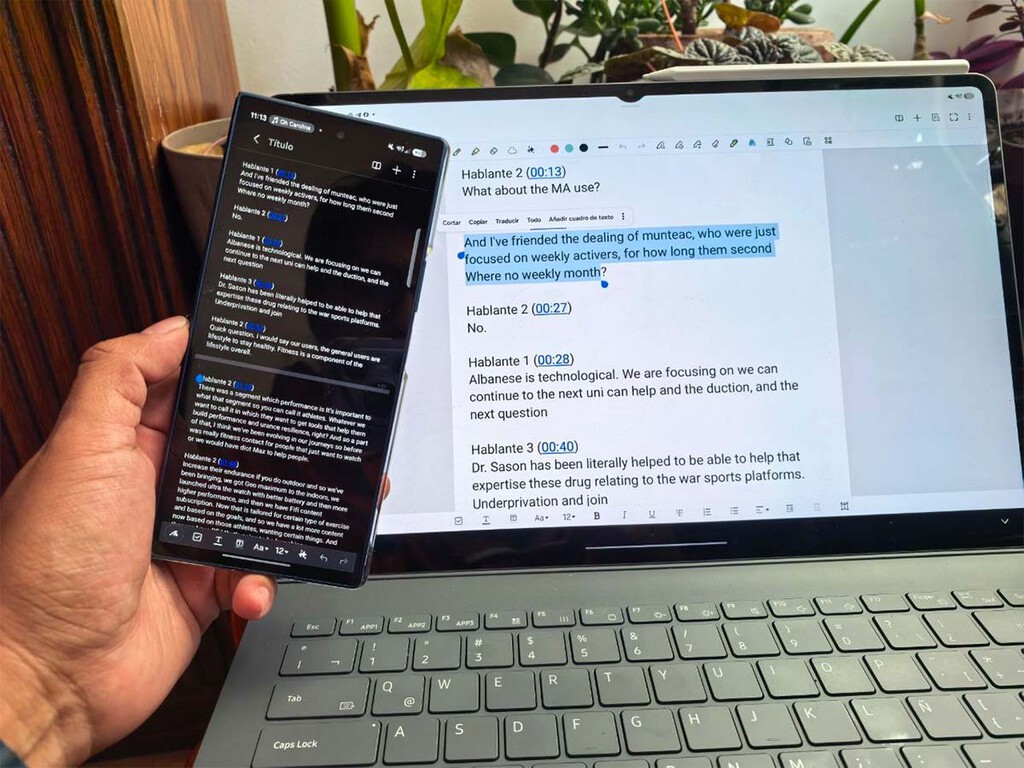
¿Qué será lo mejor de tener un ecosistema de alguna marca? La verdad es que ahora mismo tenemos muchas opciones para ello, pero Samsung sigue siendo una de las más atractivas por la cantidad de productos y funciones para productividad como "Continuar en otro dispositivo".
Y es que, seamos honestos, muchas veces empezamos trabajando en el celular y, cuando nos damos cuenta, necesitamos ir a la tablet o viceversa. Yo, por ejemplo, durante mi última cobertura pude complementar la productividad con ambos dispositivos.
Qué es "Continuar en otro dispositivo" en Samsung"
Por si no lo sabías, los dispositivos de Samsung cuentan con una función llamada "Continuar en otro dispositivo" o "Continuar aplicaciones en otros dispositivos". Está diseñada para cambiar entre un celular y una Galaxy Tab sin tener que empezar de cero cada tarea. Un ejemplo sencillo es que, al navegar en una página, ya sea para leer una noticia o ver alguna renta, puedas continuar la consulta en la pantalla de la tab.
El objetivo es sencillo, ya que justamente pretende que sigas trabajando en notas o en tu lectura sin empezar de cero. Y está pensada en los fans de la marca que tienen más de un dispositivo Galaxy.
De hecho, cuando tienes activada esta función, puedes abrir la vista de aplicaciones recientes y seleccionar la sesión de tu celular o tab justo arriba. Luego de unos cuantos segundos, el software te llevará exactamente a donde estabas.
Es importante mencionar dos cosas: la primera es que no se trata de duplicar la pantalla del celular ni de controlar un teléfono desde la tab; más bien, la función permite retomar una actividad compatible en el segundo dispositivo.
La segunda es que solo funciona con aplicaciones y acciones específicas. Por ejemplo, debes usar las notas de Samsung o el navegador de la marca. Y para que sea eficaz, lo ideal es estar conectados a la misma red Wi-Fi, así como tener el Bluetooth encendido.
De hecho, entre las funciones que sí podemos hacer está la de continuar aplicaciones, como es el caso de Samsung Notes. Una de mis favoritas, sobre todo a la hora de iniciar sesiones, es "Copiar y pegar", en donde podemos copiar texto determinado, imágenes, archivos o videos del teléfono, tableta o PC y pegarlos en otro de tus dispositivos.
También tenemos redes Wi-Fi, para conectar automáticamente a una que se usó en tu teléfono o tableta a tus otros dispositivos; solo pulsa la red para conectarte sin introducir la contraseña. Finalmente, tenemos "Continuidad de la cámara", para capturar imágenes o escanear documentos en tu teléfono o tableta, y luego continuar trabajando en ellos en aplicaciones como Samsung Notes en la computadora o en la misma tab.
Cómo activo la función de "Continuar en otro dispositivo" en Samsung
Antes de mencionar los pasos, es importante decir que para usar la función requieres una cuenta de Samsung, que debes usar en ambos dispositivos. También una red de Wi-Fi, el Bluetooth activado, así como One UI 3.1 o posterior y, no menos importante, la función activada en ambos dispositivos.
Entonces, para activarla debes ir a "Configuración" en ambos dispositivos, luego entrar a "Dispositivos conectados" y encontrar la opción "Continuar en otro dispositivo". Ahí solo debes encender la función y listo.
Fuente: Xataca — Leer artículo original
Conversación