
EDR NETWORKS · Centro de ayuda · Correo empresarial
Configura tu correo de EDR en Edison Mail
Consulta los datos de tu cuenta en cPanel y configura Edison Mail en tu teléfono para recibir y enviar mensajes de tu dominio con conexión segura.
Antes de comenzar
¿Qué necesitas?
- Una cuenta de correo empresarial creada en cPanel.
- La dirección completa y su contraseña vigente.
- La aplicación Edison Mail instalada en Android o iPhone.
- Los parámetros de correo de entrada y salida, disponibles en cPanel mediante Connect Devices / Conectar dispositivos.
Configuración visual
Instrucciones paso a paso
Abre las cuentas de correo en cPanel
Ingresa al cPanel de tu hosting EDR, abre Cuentas de correo electrónico y ubica la dirección que vas a agregar a Edison Mail. Si aún no existe, créala y guarda la contraseña de forma segura.

Captura original EDR · Cuentas de correo en cPanel.
Consulta «Connect Devices»
Junto a la cuenta correspondiente, selecciona Connect Devices (Conectar dispositivos). En algunas versiones de cPanel, la opción puede mostrarse como Set Up Mail Client o similar.

Captura original EDR · Acceso a la configuración del dispositivo.
Identifica tus datos de servidor
Localiza y conserva el nombre del servidor de entrada (IMAP), el de salida (SMTP), los puertos y el tipo de conexión segura. Utiliza los nombres de servidor exactos mostrados para tu cuenta, ya que pueden variar entre clientes.

Captura original EDR · Datos de configuración del correo.
Abre Edison Mail y elige «Otro»
Abre Edison Mail. Si es tu primera cuenta, elige agregar cuenta y después Other / Otro. Si ya utilizas la app, abre el menú, entra a Configuración / Settings y selecciona Agregar cuenta / Add Account.

Captura original EDR · Selección de proveedor de correo.
Introduce tu correo y contraseña
Escribe la dirección de correo completa y su contraseña. Cuando aparezca la opción Configuración avanzada / Advanced Settings, actívala para revisar o ingresar manualmente los parámetros IMAP y SMTP.
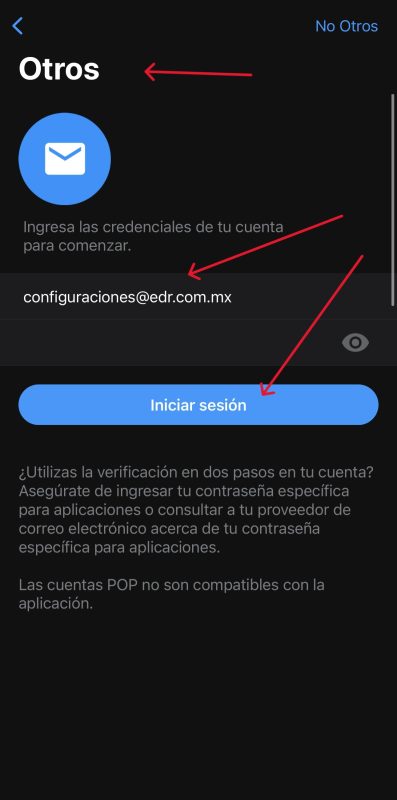
Captura original EDR · Inicio de sesión con la cuenta de correo.
Configura los servidores de entrada y salida
Usa los datos obtenidos de cPanel. La aplicación recibe por IMAP y envía por SMTP; ambos requieren autenticación con tu correo completo y contraseña. Revisa la tabla de parámetros orientativos que aparece debajo.

Captura original EDR · Datos IMAP y SMTP.
Inicia sesión y verifica la conexión
Pulsa Iniciar sesión / Sign In / Login. Si los parámetros y credenciales son correctos, Edison Mail validará la cuenta y te permitirá entrar a la bandeja de entrada.

Captura original EDR · Validación de acceso a la cuenta.
¡Listo! Envía un mensaje de prueba
Comprueba que puedes recibir y enviar un correo de prueba. Si recibes mensajes pero no logras enviarlos, revisa especialmente la configuración SMTP y su autenticación.

Captura original EDR · Bandeja de entrada configurada.
Valores de referencia · Verificar contra cPanel
Parámetros habituales de correo seguro
Correo entrante: IMAP
Servidor: el indicado en Connect Devices
Puerto habitual: 993
Seguridad: SSL/TLS
Usuario: correo completo
Correo saliente: SMTP
Servidor: el indicado en Connect Devices
Puerto habitual: 465 (SSL/TLS) o 587 (STARTTLS), según cPanel
Autenticación: activada
Usuario: correo completo
No copies un nombre de servidor de las imágenes si es diferente al asignado a tu dominio. Usa los datos actuales de tu cuenta.
Importante: Edison Mail admite cuentas IMAP, pero no POP/POP3. Nunca compartas la contraseña de tu correo en capturas, solicitudes públicas ni mensajes a terceros. Si utilizas autenticación adicional, tu proveedor podría requerir una contraseña de aplicación.
Solución de problemas
Preguntas frecuentes
¿Dónde obtengo el nombre exacto de mis servidores?
En cPanel → Cuentas de correo electrónico → Connect Devices de la cuenta que deseas configurar. Copia los valores seguros de entrada y salida.
¿Qué hago si Edison Mail indica usuario o contraseña incorrectos?
Comprueba que escribiste la dirección completa y la contraseña actual. Revisa también que los nombres de servidor y puertos correspondan a esa cuenta. Si cambiaste la contraseña, actualízala en la aplicación.
¿Puedo configurar una cuenta POP3?
No. Edison Mail utiliza IMAP para este tipo de cuentas. Selecciona IMAP y los parámetros seguros mostrados en cPanel.
¿Por qué puedo recibir correos, pero no enviarlos?
Verifica el servidor SMTP, puerto, cifrado y autenticación de salida; no basta con que IMAP funcione.
EDR NETWORKS · Siempre en Línea
¿Necesitas ayuda para configurar tu correo?
Nuestro equipo puede orientarte con los parámetros correspondientes a tu servicio. Por seguridad, no compartas tu contraseña con soporte.
Imagen institucional conservada de la guía original:
